Mercado Pago na Nobre & Bela
Guia para donos e administradores de salão: as duas cobranças com cartão e como configurar cada uma.
O que você precisa saber em 1 minuto
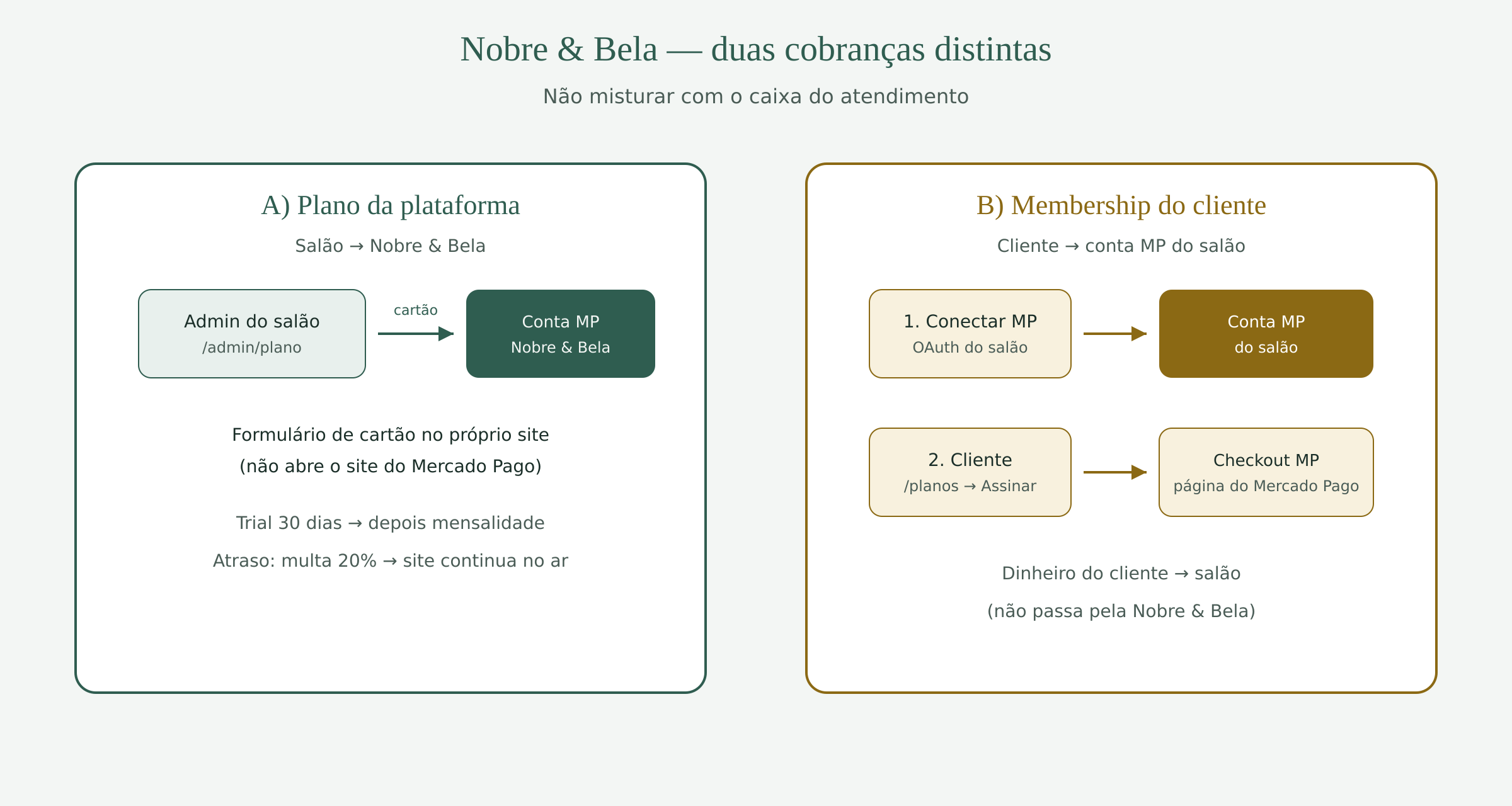
Na Nobre & Bela existem duas cobranças com cartão — e elas não se misturam:
| Quem paga | Quem recebe | Onde configura | |
|---|---|---|---|
| Plano da plataforma | O salão (você) | Nobre & Bela | /admin/plano — cartão no próprio site |
| Membership | Seu cliente | Sua conta Mercado Pago | Conectar MP + /admin/planos-clientes e /planos |
O pagamento no dia do atendimento (dinheiro, PIX, cartão na maquininha) continua só como registro no caixa. Não passa por este guia.
Glossário rápido
| Termo | Significado |
|---|---|
| Plano da plataforma | Mensalidade do salão para usar a Nobre & Bela (trial de 14 dias sem cartão; depois o cartão é obrigatório). |
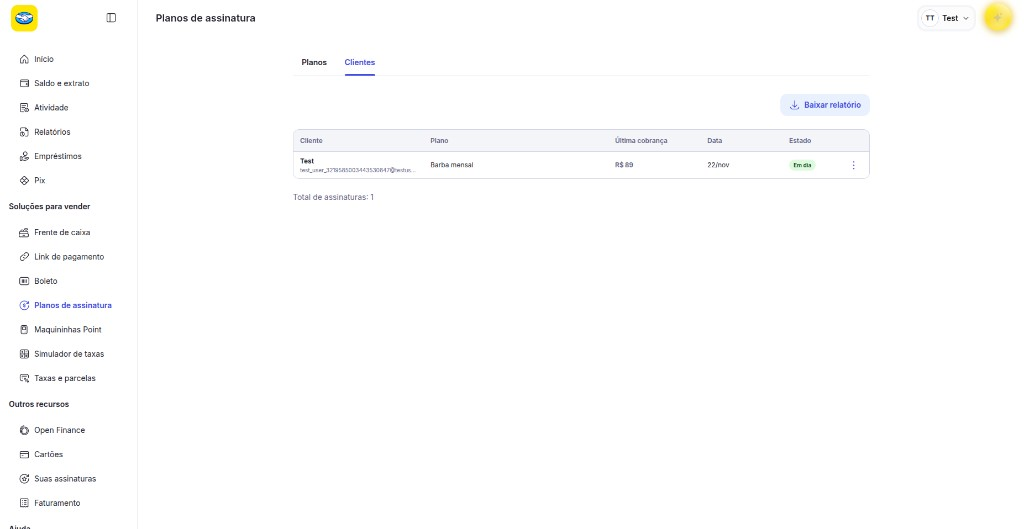
| Membership | Assinatura que seu cliente paga a você (desconto e/ou visitas no mês). |
| Conectar Mercado Pago | Autorização (OAuth) para criar cobranças na conta do salão. |
| Checkout no site (Brick) | Formulário de cartão em /admin/plano — sem sair do Host. |
| Checkout no Mercado Pago | Página do MP onde o cliente confirma a membership. |
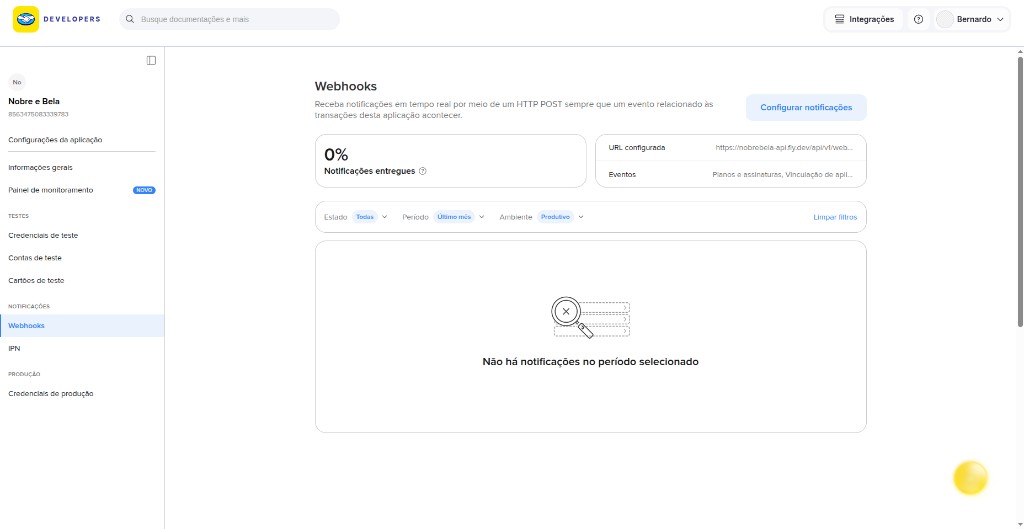
| Webhook | Aviso automático do MP confirmando pagamento (mais confiável que a URL de “voltar”). |
Parte A — Pagar a mensalidade da plataforma
Para que serve
Liberar e manter o salão: trial de 14 dias sem cartão; depois, cadastre o cartão para continuar (sem cartão após o trial, a agenda e o painel bloqueiam). Se o cartão atrasar depois de já ter pago, o site continua no ar; aparece débito (multa de 20% uma vez por fatura).
Quem faz
Administrador do salão, no endereço do seu salão (ex.: https://seu-salao.nobrebela.com.br).
Passo a passo
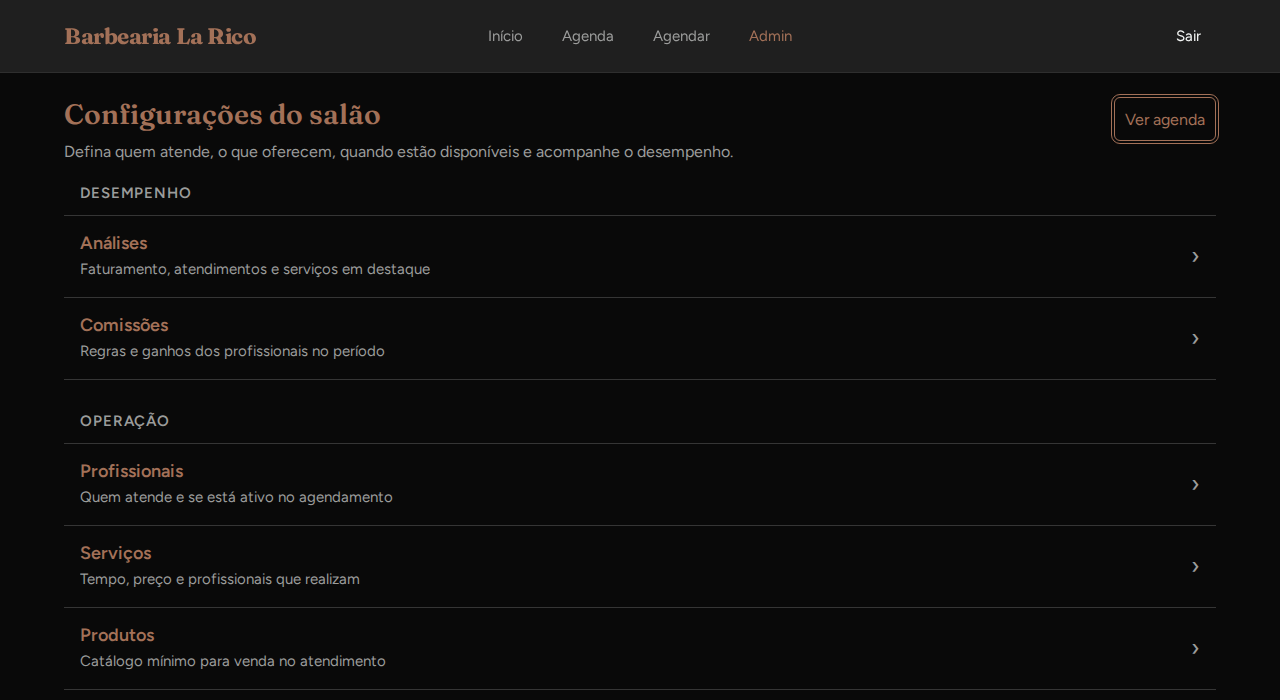
- Entre na área Admin do salão.
- Abra Plano da plataforma (
/admin/plano).
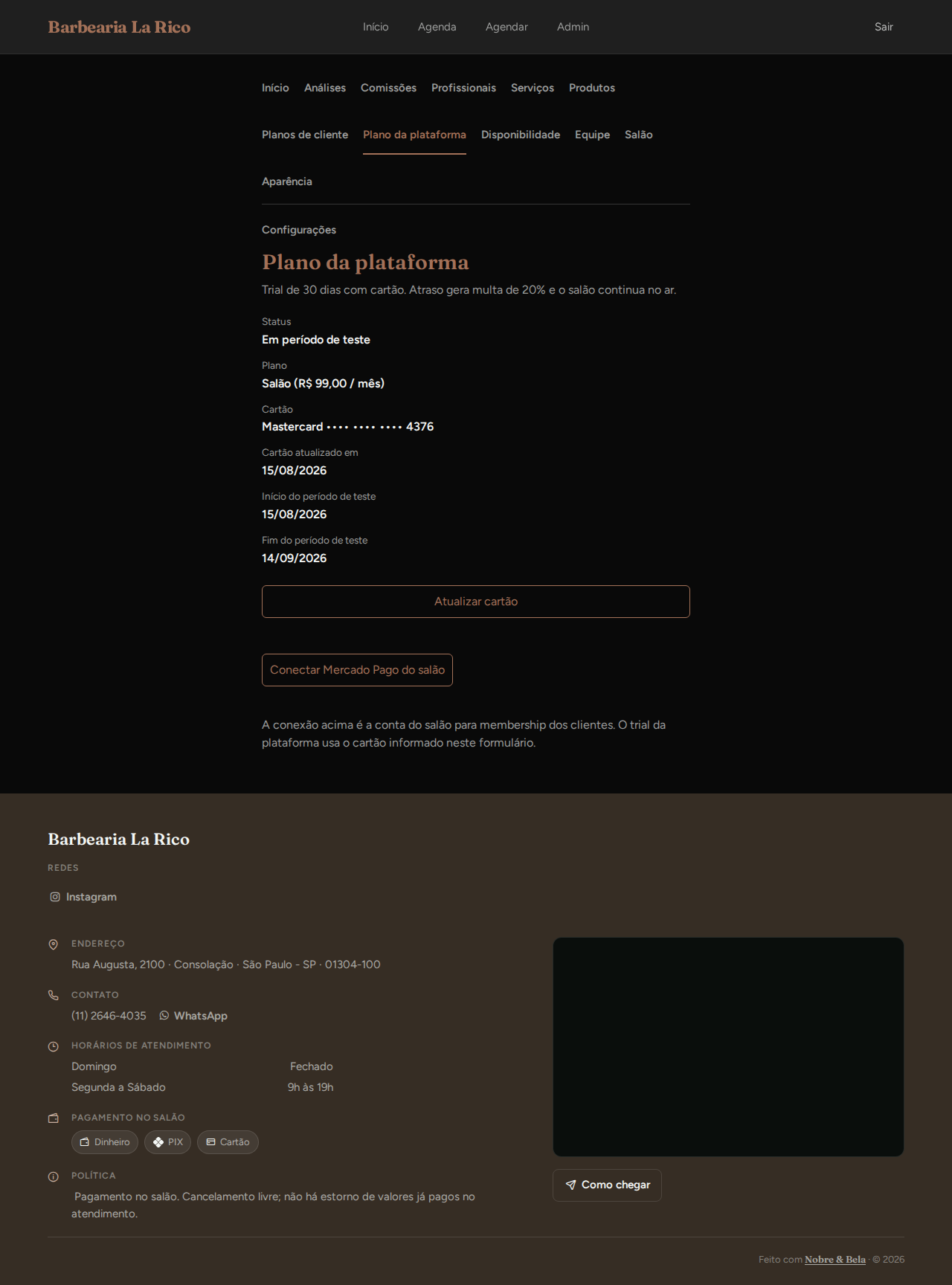
- Confira o status e o valor do plano.
- Cartão é opcional durante o trial. Quando quiser (ou após o trial): preencha no formulário na própria página e confirme com Cadastrar cartão ou Salvar cartão.
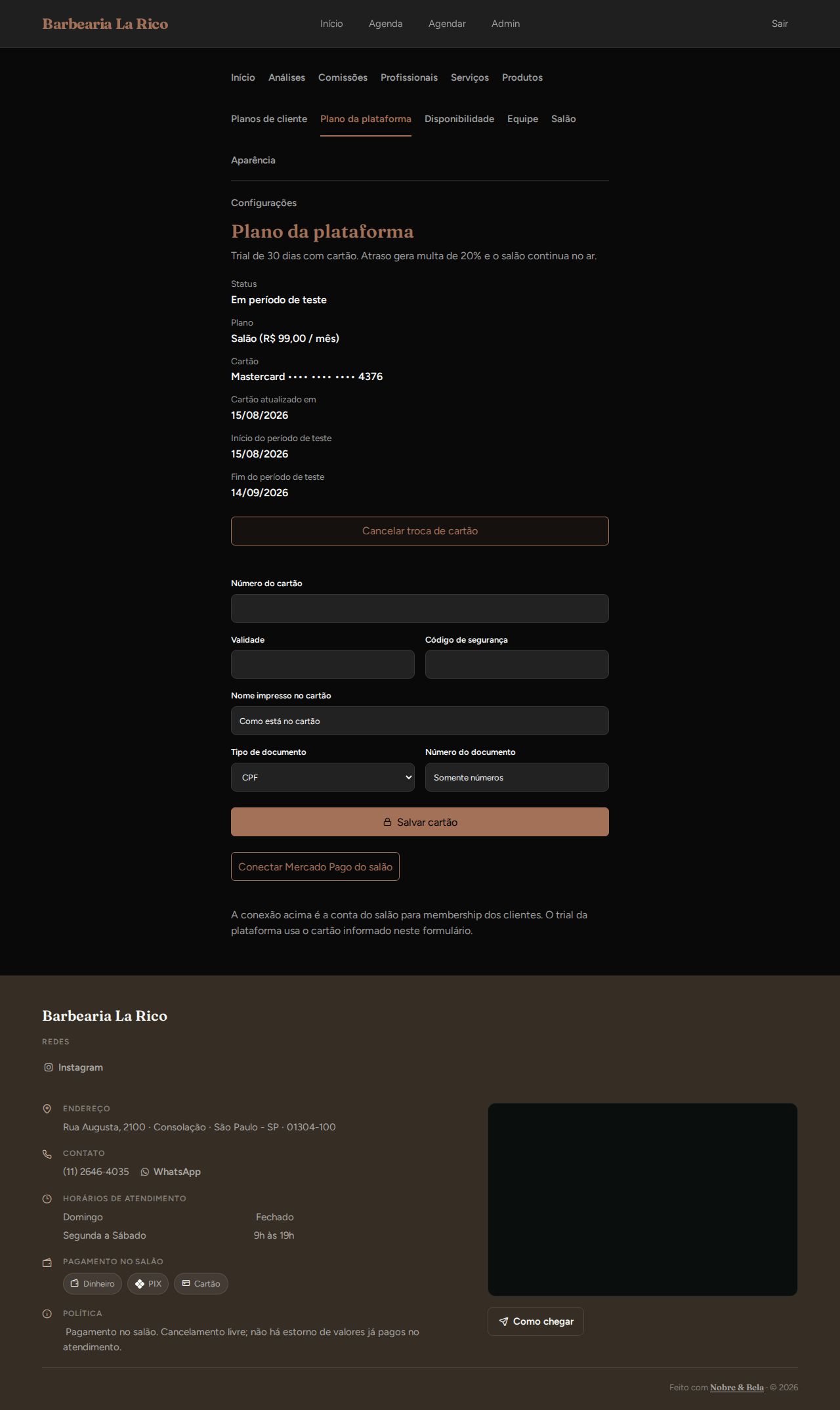
- Aguarde a confirmação. A confirmação definitiva também depende do Mercado Pago (webhook).
Atualizar cartão ou regularizar atraso
- Em
/admin/plano, use Atualizar cartão quando disponível. - Se houver fatura em atraso, o valor pode incluir a multa de 20%.
O que este pagamento não é
- Não é a membership do seu cliente.
- Não envia o dinheiro do cliente para a Nobre & Bela.
- Não substitui o caixa do atendimento.
Parte B — Conectar sua conta Mercado Pago
Para vender planos mensais aos clientes, o dinheiro precisa cair na sua conta Mercado Pago. Sem essa conexão, o cliente não consegue assinar.
- Em
/admin/plano, use Conectar Mercado Pago do salão.
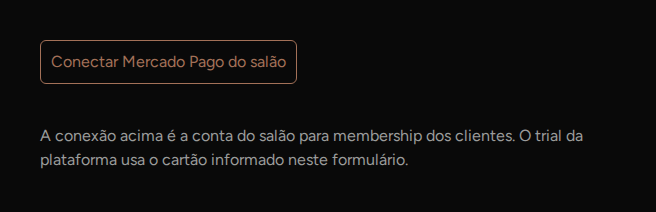
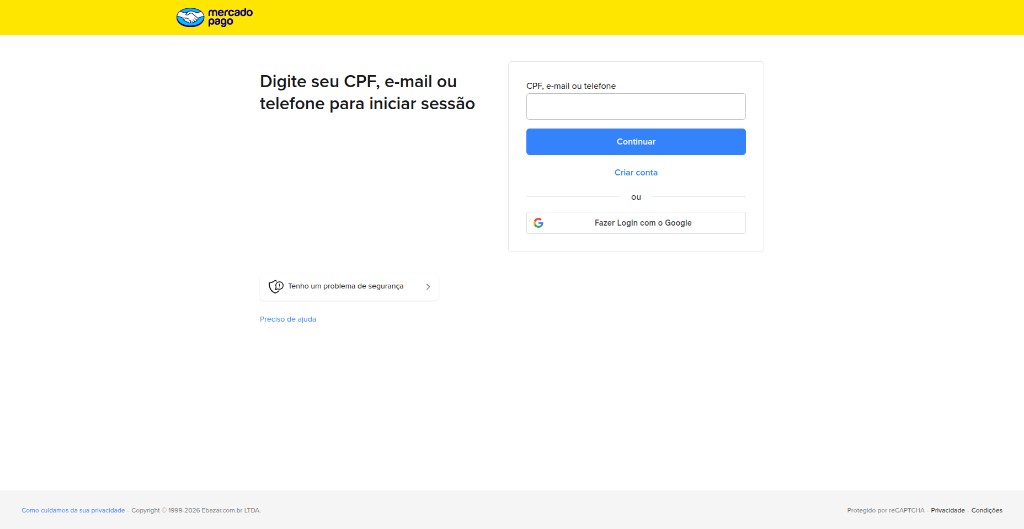
- No Mercado Pago, informe CPF, e-mail ou telefone da conta do salão.
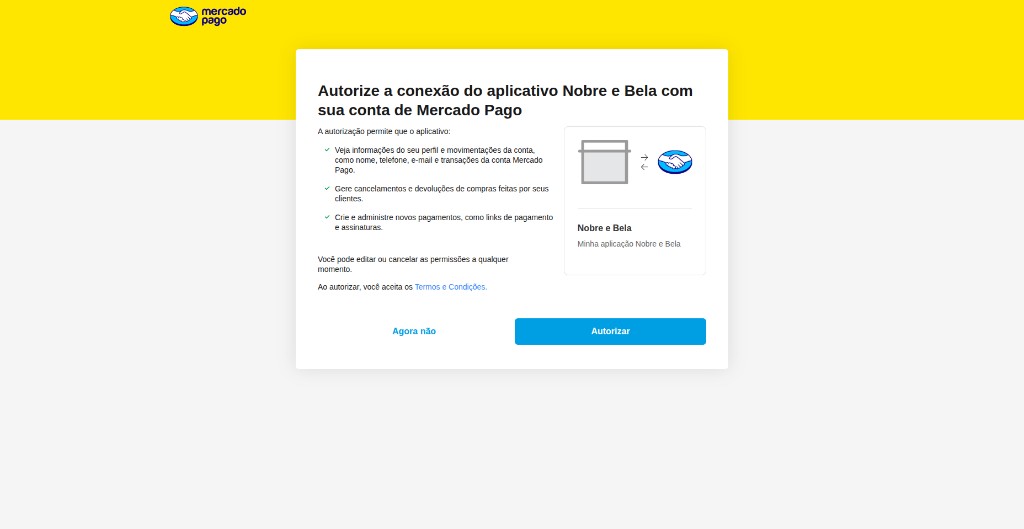
- Autorize o aplicativo Nobre & Bela.
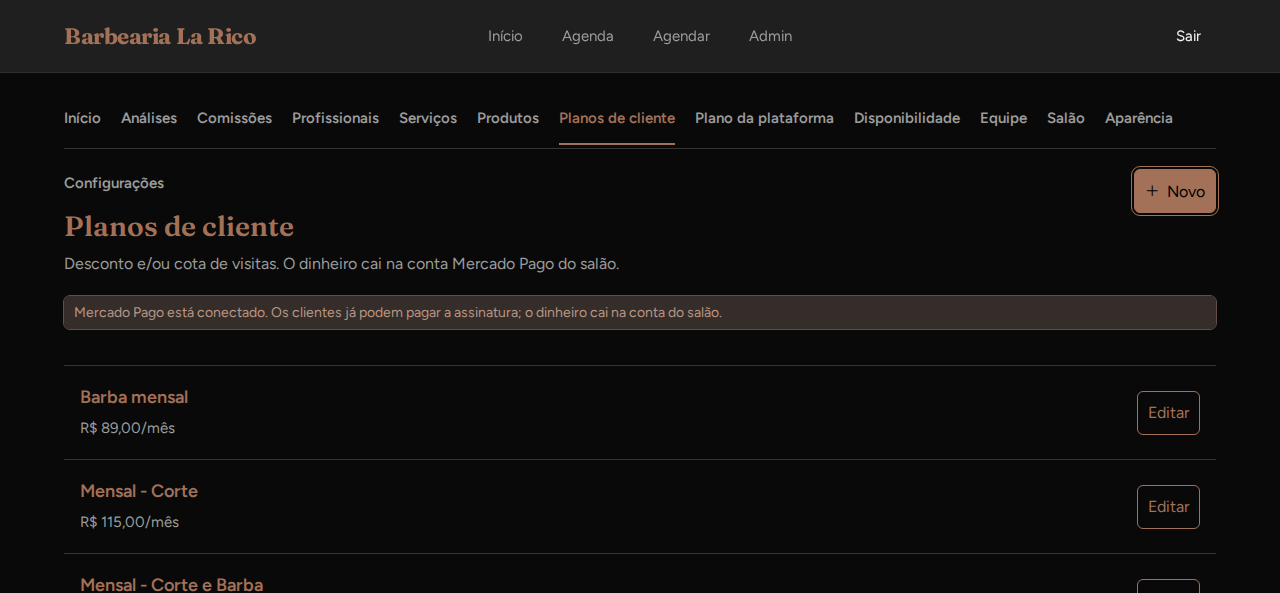
- Ao voltar, a conta fica vinculada para membership.
Boas práticas
- Use a conta comercial do salão em produção.
- Em testes, collector e pagador precisam ser ambos de teste ou ambos reais.
- Para trocar de conta: Trocar conta ou Desconectar em
/admin/plano.
Parte C — Planos de cliente (membership)
Antes de começar
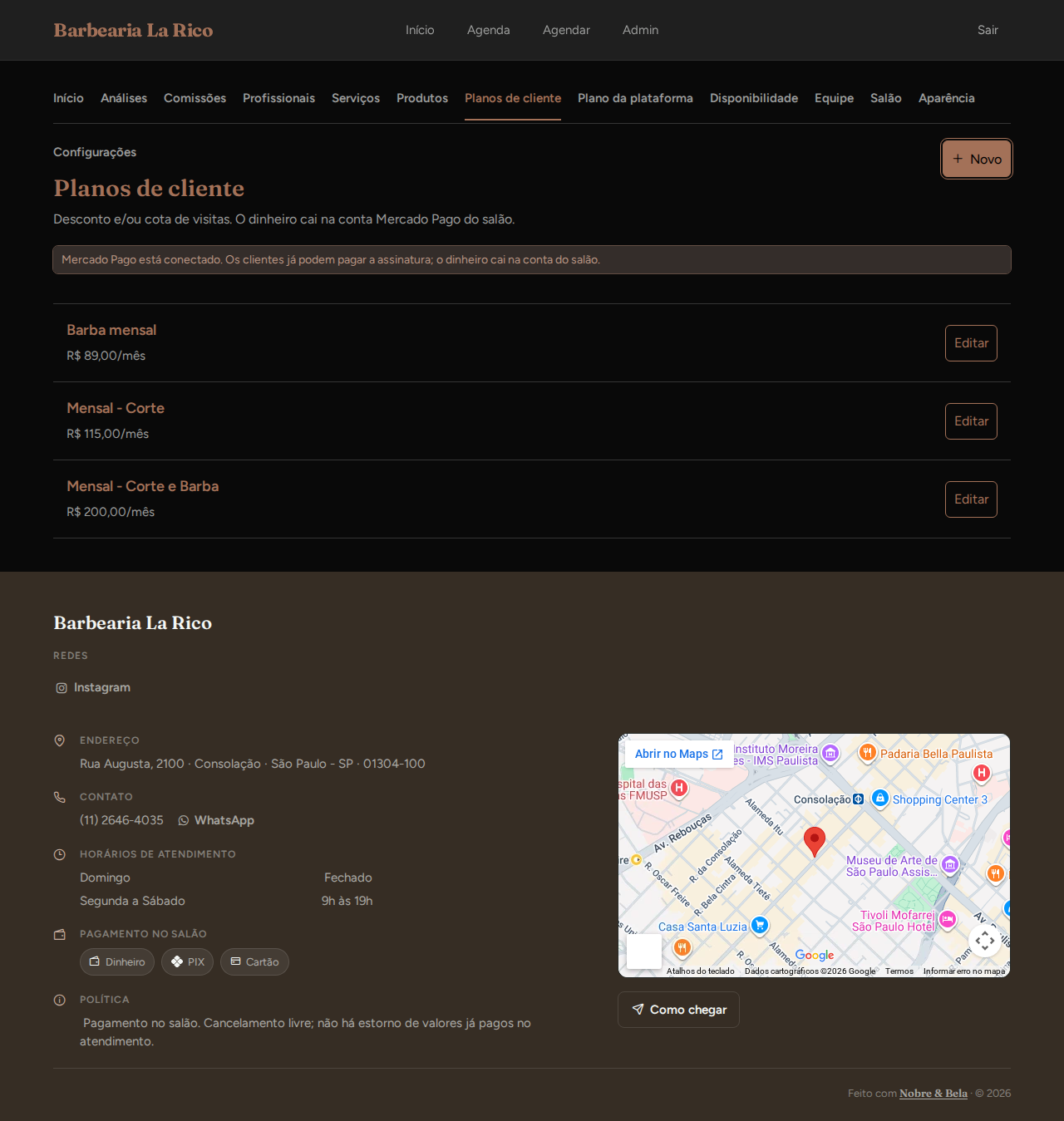
- Conta Mercado Pago do salão conectada (Parte B).
- Pelo menos um plano ativo em
/admin/planos-clientes.
Como o cliente assina
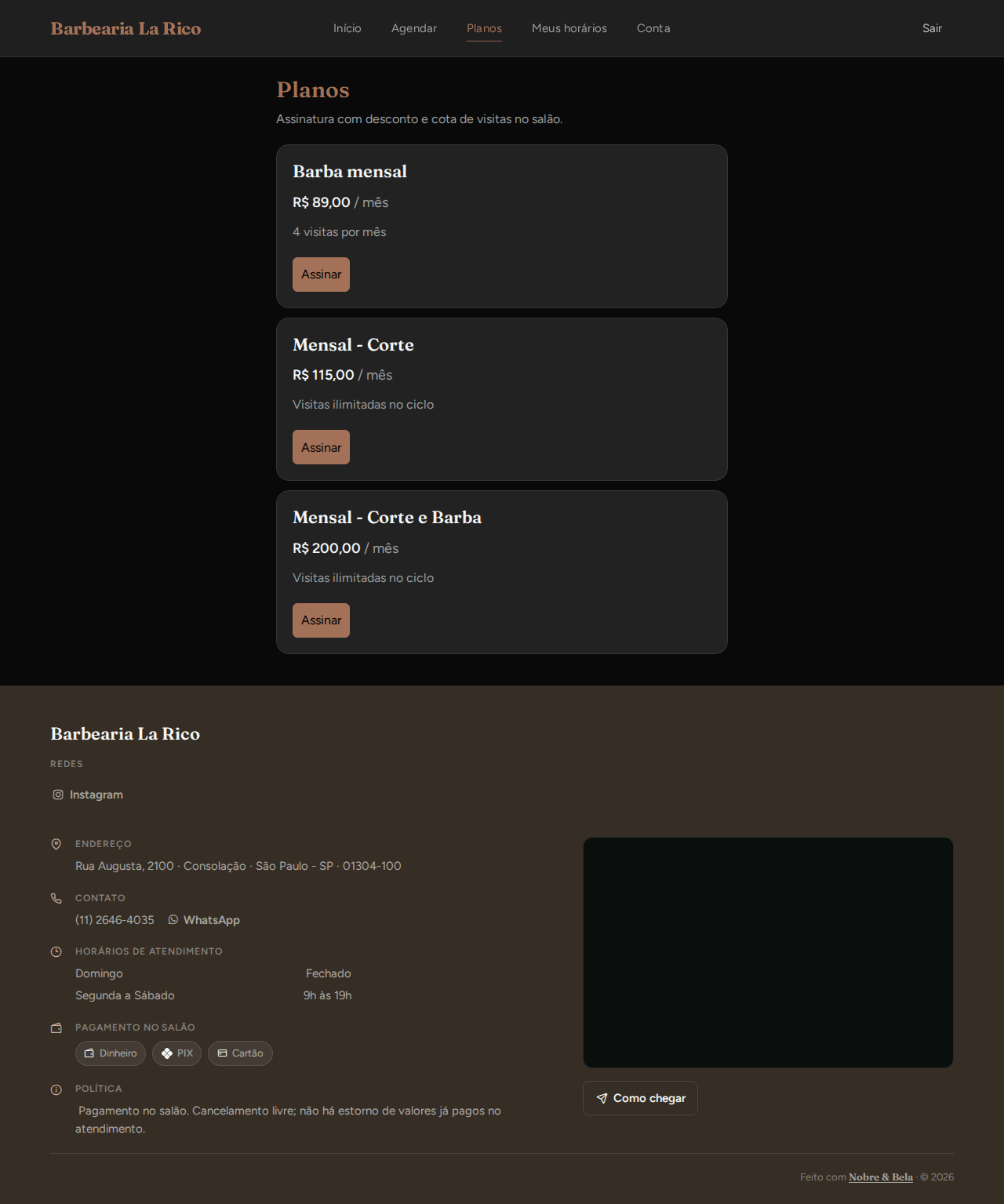
- Acessa Planos (
/planos). - Escolhe o plano e toca em Assinar.
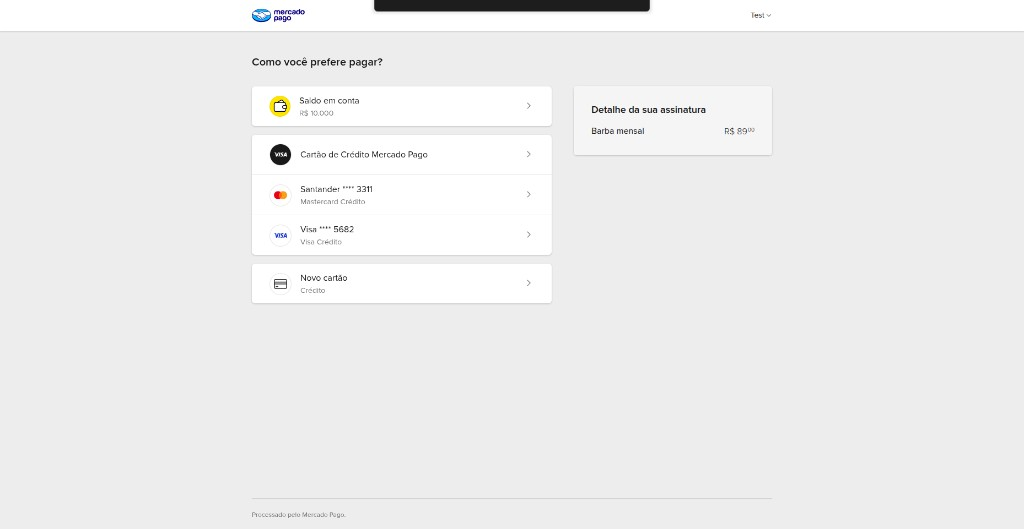
- Confirma no checkout do Mercado Pago.
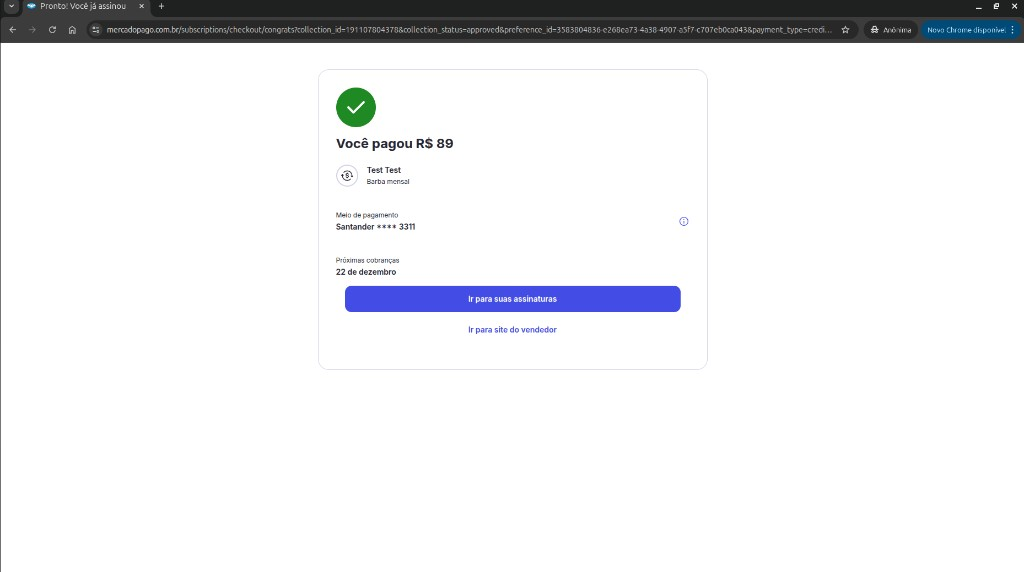
- Depois do sucesso, a Nobre & Bela confirma o pagamento e libera o benefício.
Link de pagamento pela equipe
Staff ou admin podem gerar um link para WhatsApp ou e-mail — mesma cobrança na sua conta MP.
O que o cliente ganha
- Desconto percentual em serviços/produtos do plano e/ou
- Cota de visitas no ciclo (ex.: 4 cortes/mês).
- Cota não acumula; acabou a cota → preço cheio (agenda segue).
Cancelamento
Em geral o benefício segue até o fim do período já pago. Não há estorno automático da mensalidade já cobrada pelo Mercado Pago.
Parte D — O que acontece por trás
- Plataforma: o Brick gera assinatura na conta MP da Nobre & Bela.
- Membership: com OAuth, a assinatura do cliente é criada na conta MP do salão.
- O webhook avisa a Nobre & Bela; a tela de “sucesso” sozinha não é a fonte da verdade.
Problemas frequentes
| Situação | O que verificar |
|---|---|
| Cliente não consegue assinar | MP conectado? Plano ativo? |
| Erro ao criar cobrança | Conta teste misturada com cliente real (ou o contrário). |
| Paguei no MP mas Planos ainda “aguarda” | Abra de novo /planos; se persistir, suporte. |
| Status da plataforma não mudou | Aguarde o webhook; atualize /admin/plano. |
| Achei que o dinheiro ia para a Nobre & Bela | Membership cai na sua conta MP. |
Checklist rápido
Começar a usar a plataforma
- Admin acessa
/admin/plano - Informa cartão e inicia o trial
- Confere status (teste / ativo)
Vender planos aos clientes
- Conecta Mercado Pago do salão
- Cria plano em Planos de cliente
- Testa Assinar em
/planos - Confere benefício no próximo atendimento
Privacidade e segurança
- Nunca compartilhe prints com número completo de cartão, CVV, senhas ou tokens.
- A Nobre & Bela não armazena o número completo do cartão no Host: o Mercado Pago tokeniza o cartão.
Depois que o cliente paga
O dinheiro da membership cai na sua conta Mercado Pago. Veja Receber e sacar no Mercado Pago (saldo e transferência) e Taxas do Mercado Pago (processamento e prazos).
Última atualização: novembro de 2026.